← 처음으로 돌아가기Paper Buddy의 새 소식
새로 할 수 있는 일과 달라진 사용 경험을 전합니다.
최근 소식
Paper Buddy가 도와주는 일을 더 자세히 살펴보세요.
Paper Chat, Chrome Connector, 섹션 비평과 Health Check, 공동 작업, 여러 관점의 피드백을 사용 예시와 실제 화면으로 정리했습니다. 랜딩에서 핵심을 살펴보고 기능 안내에서 필요한 내용을 이어서 읽어보세요.
 자세히 보기
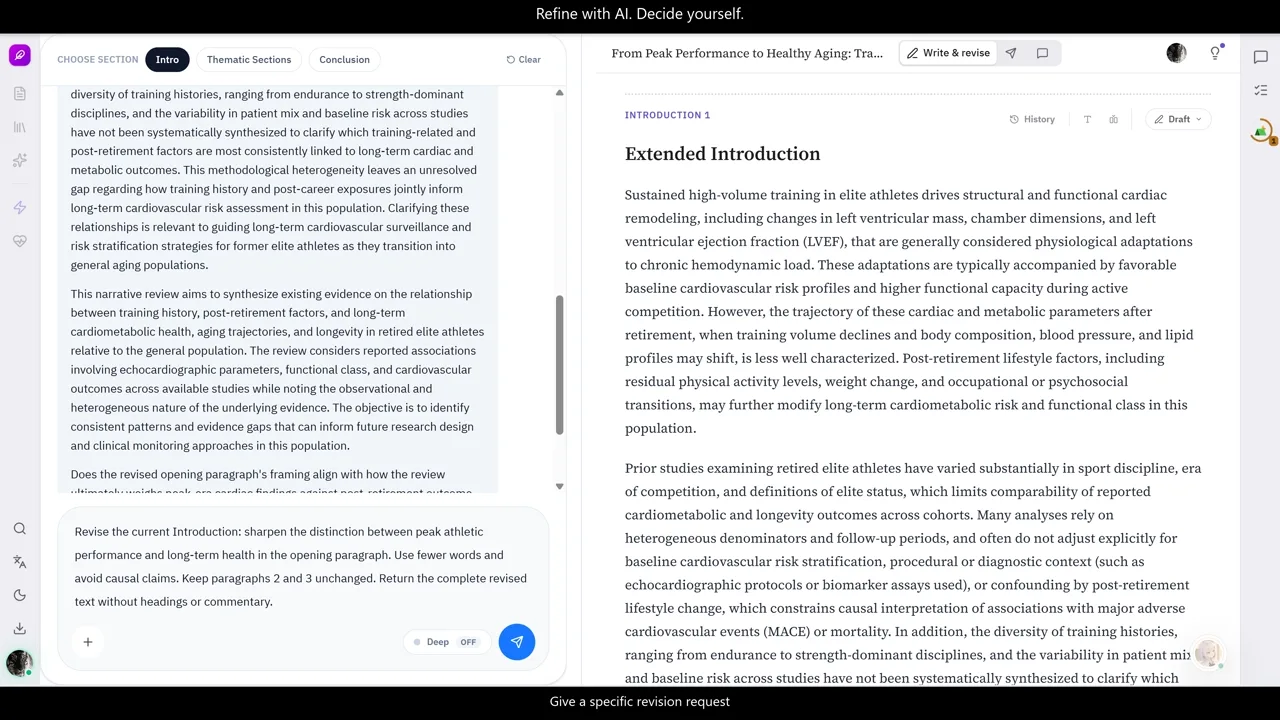
실제 작업 화면으로 Paper Buddy를 살펴보세요.
문장 수정, 문헌 검색과 인용, 섹션 비평을 짧은 영상으로 확인할 수 있습니다. 연구를 시작하고 마무리하는 과정도 함께 준비했습니다.
 자세히 보기
주요 업데이트 기록
초기 버전부터 지금까지, 원고를 쓰는 경험이 어떻게 달라졌는지 모았습니다.
원고에 집중하기 편해진 작업 공간
원고 옆 도구와 참고문헌 목록을 정돈하고, 화면 크기에 맞게 패널이 배치되도록 바꿨습니다.
- 문헌 검색과 인용을 한 목록에서 관리하고, PDF를 끌어놓거나 DOI를 붙여넣어 추가합니다.
- 참고문헌을 원고로 끌어 인용하고, 인용된 문헌과 사용하지 않은 문헌을 구분합니다.
- 왼쪽 도구 모음과 오른쪽 탭으로 이동하며, 좁은 화면에서는 패널을 펼쳐 사용합니다.
관련 기능 보기근거를 확인하고, 다음 수정으로 이어가기
AI가 어떤 자료를 참고했는지 더 분명하게 보여주고, 동반자와 나눈 요청을 원고 수정으로 이어갈 수 있게 했습니다.
- 초록, 본문에서 찾은 구절, 서지정보를 구분해 확인하고 원고의 주장과 비교합니다.
- 동반자 대화에서 Paper Chat으로 요청을 넘기고, 원문과 수정안을 검토한 뒤 반영합니다.
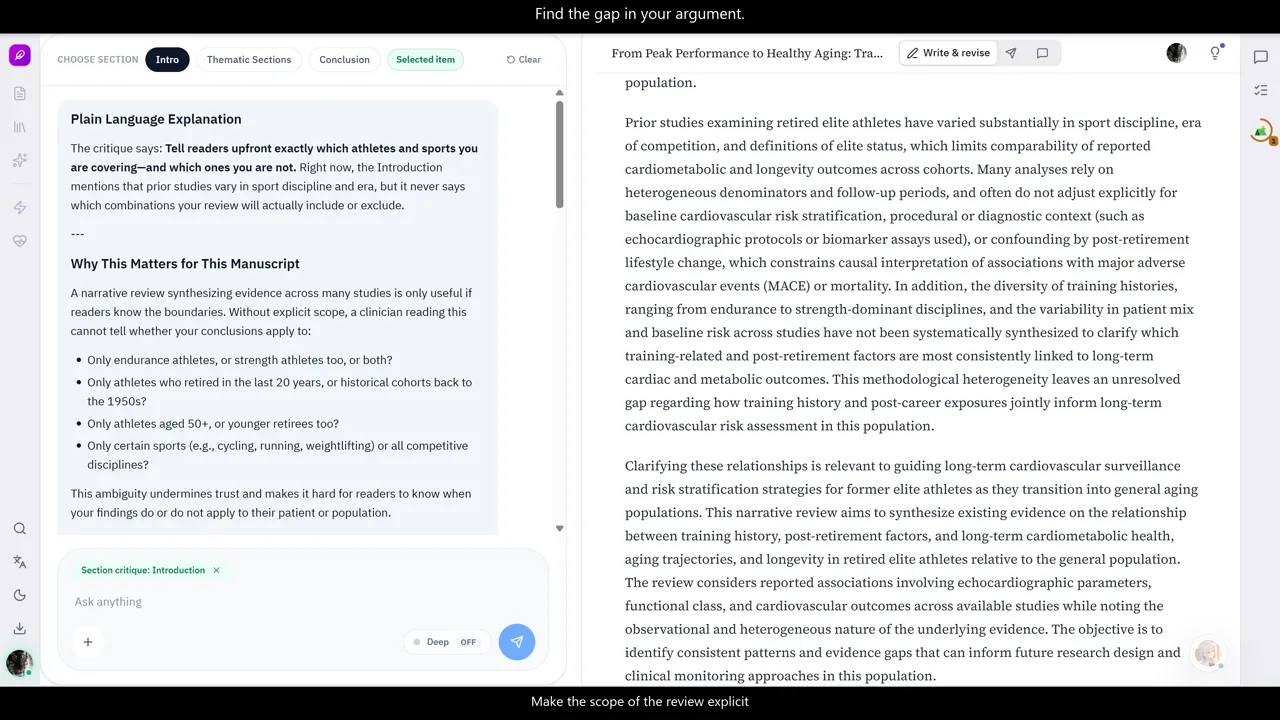
- Health Check에서 우선 확인할 위험 세 가지를 먼저 보고 전체 결과를 펼칩니다.
관련 기능 보기쓰던 Word 원고도, 새 연구 질문도 바로 시작
기존 원고를 가져오는 과정과 새 연구를 시작하는 과정을 더 간단하게 만들었습니다.
- Word 파일을 먼저 선택하고 감지된 제목과 논문 유형을 확인한 뒤 프로젝트를 만듭니다.
- 새 원고는 연구 주제로 대화를 시작하고 제목 선택으로 이어갑니다.
- 문장 수정 시 원문과 제안을 나란히 보고, 반영할 내용을 직접 확인합니다.
관련 기능 보기연구 방향에서 첫 초안까지, 다음 단계 안내
연구 준비 대화가 충분히 진행됐을 때 다음 단계를 안내하고, 첫 원고 화면에서도 어디서 시작할지 보여줍니다.
- 연구 방향이 준비되면 제목 선택으로 넘어가는 버튼을 보여줍니다.
- 원고 섹션을 선택하고 생성된 초안 카드를 검토·편집하는 과정을 안내합니다.
- 첫 초안 안내를 접은 뒤에도 시작 버튼으로 다시 이어갈 수 있습니다.
관련 기능 보기오늘의 작성 현황과 다시 찾기 쉬운 원고
매일 돌아오는 시작 화면에 작성 현황과 시간대별 응원을 더하고, 연구 유형별로 원고를 찾기 쉽게 만들었습니다.
- 날짜·시간과 작성 현황을 확인하고, 시간대에 맞는 짧은 응원을 받습니다.
- 원저·증례·리뷰 필터와 유형별 표지로 찾고 싶은 원고를 좁혀 봅니다.
- 모바일에서는 키보드와 편집 영역에 맞춰 동반자가 배치되도록 개선했습니다.
관련 기능 보기최근 원고부터 바로 이어가는 시작 화면
프로젝트 시작 화면을 원고 중심으로 바꿔, 쓰던 작업과 다음 단계를 먼저 확인할 수 있게 했습니다.
- 최근 원고를 먼저 보고 바로 이어서 작업합니다.
- 초안 작성, 리뷰어 답변, 최종 점검 등 원고의 현재 상태를 확인합니다.
- 전체·완료·Word 가져오기 현황을 살펴보고, 새 연구 시작과 Word 가져오기도 같은 화면에서 실행합니다.
관련 기능 보기Chrome에서 찾은 논문을 내 문헌함으로
Paper Buddy Connector로 브라우저에서 읽던 논문을 저장하고, 원고의 인용 작업으로 이어갈 수 있게 됐습니다.
- PubMed와 출판사 논문 페이지에서 서지정보를 찾아 프로젝트에 저장합니다.
- 접근 가능한 PDF는 함께 첨부하고, PDF를 가져올 수 없으면 서지정보만 저장합니다.
- 검색 결과의 여러 논문과 RIS·BibTeX·NBIB 형식의 문헌 정보도 가져옵니다.
관련 기능 보기리뷰어 의견에서 답변서와 원고 수정까지
리뷰어의 지적, 저자의 판단, 답변서와 원고 수정이 같은 흐름에서 이어지도록 정리했습니다.
- 리뷰어 의견을 가져오고 항목별 답변 초안과 수정 계획을 함께 만듭니다.
- 저자의 판단이 필요한 항목은 대화로 검토하고, 확인한 결정을 답변서에 연결합니다.
- 답변서와 수정 원고를 Word 파일로 내보냅니다.
관련 기능 보기Word 원고의 인용과 참고문헌도 함께 가져오기
v24.7.1에서 Word 가져오기를 보강해, 기존 원고와 문헌 정보를 더 잘 이어서 사용할 수 있게 했습니다.
- 한글·영문 원고의 섹션과 표를 읽어 작업 공간으로 가져옵니다.
- Zotero, Mendeley, EndNote, Word의 인용 정보를 이용해 참고문헌 연결을 돕습니다.
- 일치 여부가 불분명한 문헌은 자동 연결하지 않고 확인할 수 있게 합니다.
관련 기능 보기원고 전체의 기여와 위험을 살펴보는 Health Check
문장과 섹션을 넘어, 원고의 핵심 기여와 주장·근거의 연결을 검토하는 흐름을 보강했습니다.
- 원고의 기여, 논리 흐름, 결론에 영향을 주는 주요 위험을 함께 살펴봅니다.
- 보고 지침과 통계 일관성 점검 결과를 원고 검토에 반영합니다.
- 관련 문헌과 판단 근거를 확인하고, 선택한 지적을 Paper Chat에서 쉽게 풀어봅니다.
관련 기능 보기대화로 원고를 고치고 PDF 근거를 연결하기
Paper Chat을 원고 옆의 대화 중심 작업 공간으로 정리하고, 참고문헌 PDF에서 읽은 내용을 질문과 수정 작업으로 이어갈 수 있게 했습니다.
- 섹션을 선택해 원고 맥락을 담아 질문하고, 작성·수정 제안을 검토합니다.
- 프로젝트 문헌과 검색된 근거를 확인하고, 출처를 문헌함이나 본문 인용으로 연결합니다.
- PDF에서 구절을 선택해 쉽게 설명받거나, 원고에 활용하는 방법을 Paper Chat에 질문합니다.
관련 기능 보기흩어진 증례 메모를 초안 준비로 연결하는 코치
증례·증례군의 메모를 정리하고, 부족한 정보를 대화로 보충한 뒤 Smart Draft로 넘기는 흐름을 추가했습니다.
- 자유롭게 적은 증례 메모에서 개별 증례 정보를 추출해 표로 확인합니다.
- 빠진 항목과 중요한 누락을 구분하고, 후속 질문에 답하며 정보를 보충합니다.
- 정리한 증례 정보를 Smart Draft로 보내 원고 초안 작성에 활용합니다.
관련 기능 보기연구 유형에 맞춘 구조와 근거 기반 초안
원저·증례·서술형 리뷰에 맞는 작성 흐름을 확장하고, 문헌 근거를 활용하는 Smart Draft를 더했습니다.
- 논문 유형에 맞춰 섹션을 구성하고, 증례는 Case Presentation 중심으로 작성합니다.
- Smart Draft에서 선택한 섹션의 초안을 만들고, 결과나 증례 정보를 입력으로 가져옵니다.
- Evidence Bridge로 근거에 기반한 보완안을 받고, Tone Refine으로 선택한 문장을 다듬습니다.
관련 기능 보기Paper Buddy의 시작
논문을 한 번에 완성해야 한다는 부담을 줄이고, 작은 단위로 쓰면서 함께 읽어주는 도구를 만들기 시작했습니다.
- 원고를 IMRaD 구조의 작은 카드로 나누어 한 가지 생각씩 씁니다.
- 왼쪽에서 구조를 보고, 가운데에서 쓰고, 오른쪽에서 AI 독자의 반응을 확인합니다.
- 자동 저장과 카드 탐색으로 쓰던 내용을 이어갑니다.
관련 기능 보기
함께 만든 사람
Wonjong Jeong (Crimson Global Academy)
아이디어와 개발에 참여해 AI 독자 반응, 대화형 온보딩, Companion, 에필로그를 함께 만들었습니다.
작업실 레이아웃, 초고 작성 흐름, 공동 편집, 도구함 아이디어에도 의견을 보탰습니다.