시작 전에 준비할 것
- 편집 권한이 있는 프로젝트와 인용할 본문 문장. 제목·초록처럼 인용이 제한된 영역에서는 화면에 안내된 본문 카드로 이동하세요.
- 검색할 영어 핵심어 또는 알고 있는 논문의 제목·PMID·DOI. 보유한 PDF나 BibTeX·RIS·NBIB 파일이 있다면 함께 준비하세요.
- 원문을 확인할 접근 경로와 제출처의 최신 인용 스타일 안내. 검색 결과가 있다고 원문 전체에 접근할 수 있는 것은 아닙니다.
Paper Buddy에서 진행하는 순서
2026년 10월 26일 운영 앱의 한국어 화면과 공개 문헌·연습용 예시 원고를 사용했습니다. 검색·인용 버튼과 서식 조정 확대도는 캡처를 바탕으로 AI 편집해 번호와 화살표를 더했습니다. 이미지를 누르면 확대도가 크게 열리며, ‘원본 캡처 보기’ 링크에서 표시를 더하지 않은 실제 캡처도 확인할 수 있습니다. 검색 결과 수와 화면은 달라질 수 있습니다.
인용할 본문 문장 뒤에 커서를 놓습니다
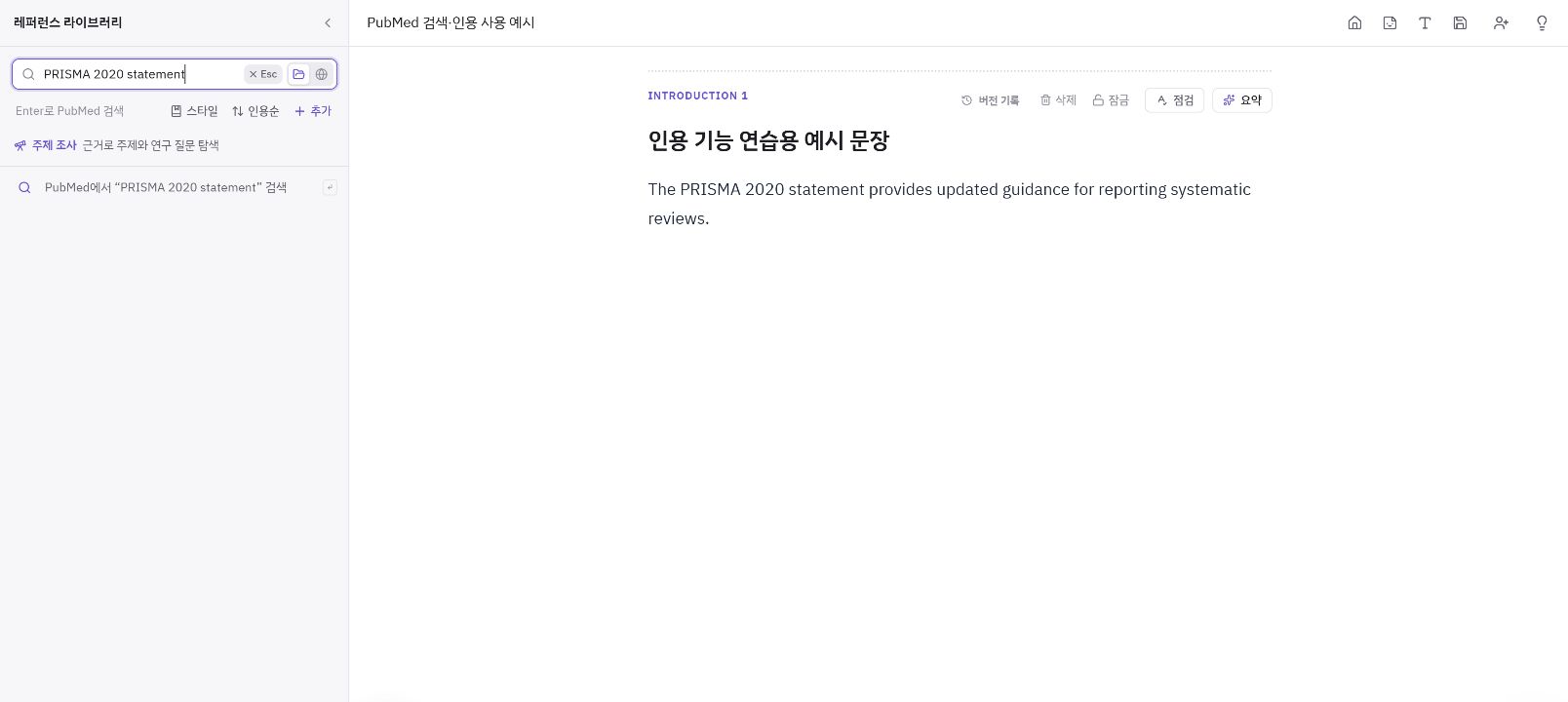
프로젝트에서 인용 가능한 본문 카드를 열고 문장 끝의 삽입 위치를 선택합니다. 예시 화면은 Introduction 카드에 PRISMA 2020이 체계적 문헌고찰의 보고 지침을 제공한다는 설명을 적었습니다. 이 문장은 기능 연습용이며, 실제 연구를 수행했다는 선언이 아닙니다.
레퍼런스 라이브러리에서 PubMed 검색을 실행합니다
원고 도구의 레퍼런스 라이브러리를 열고 검색창에 PRISMA 2020 statement를 입력합니다. Enter를 누르거나 ‘PubMed에서 “PRISMA 2020 statement” 검색’을 선택하세요. 입력 중 보이는 기존 라이브러리 검색과 PubMed 외부 검색은 구분됩니다. 일반 주제는 영어 핵심 개념으로 시작하고 결과가 많으면 조건을 더하고, 적으면 조건을 줄이거나 동의어로 바꿉니다.
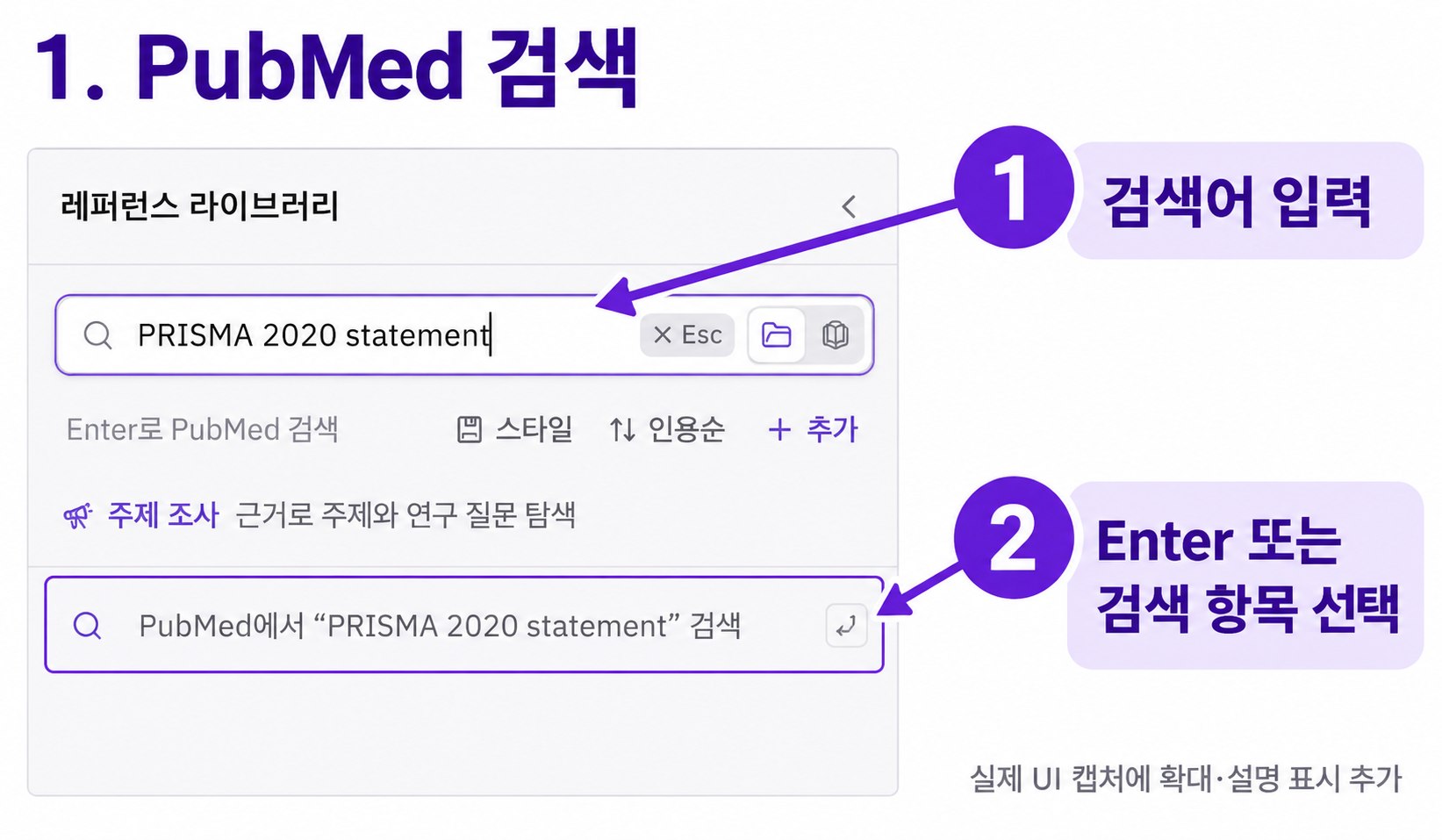
① 검색어를 입력하고 ② Enter 또는 PubMed 검색 항목으로 실행합니다. AI 편집한 확대 안내도이며, 원본 캡처도 아래 링크에서 볼 수 있습니다. 원본 캡처 보기 ↗ 검색 결과의 논문과 원문을 대조합니다
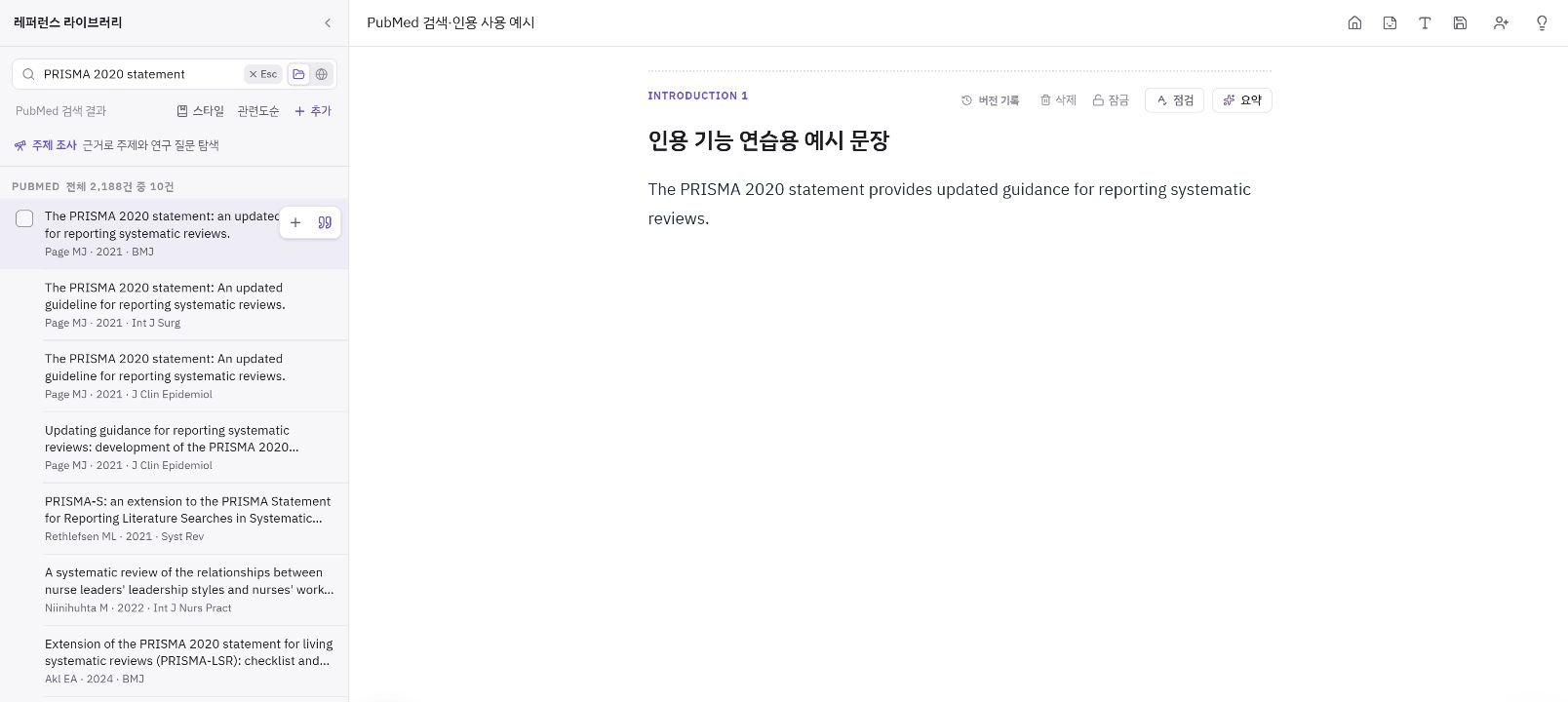
예시에서는 Page 등, 2021년 BMJ 논문을 고릅니다. 같은 제목으로 다른 저널에 실린 문헌도 있으므로 제목만 보지 말고 저자·저널·연도와 PMID 33782057, DOI 10.1136/bmj.n71을 대조하세요. PubMed나 DOI의 원문에서 인용할 구절, 연구 대상·방법·결과·한계를 확인합니다. 목록 아래 ‘PubMed에서 같은 검색 보기’로 PubMed 결과도 열 수 있습니다. 초록·AI 요약만으로 내 주장이 뒷받침된다고 판단하지 마세요.
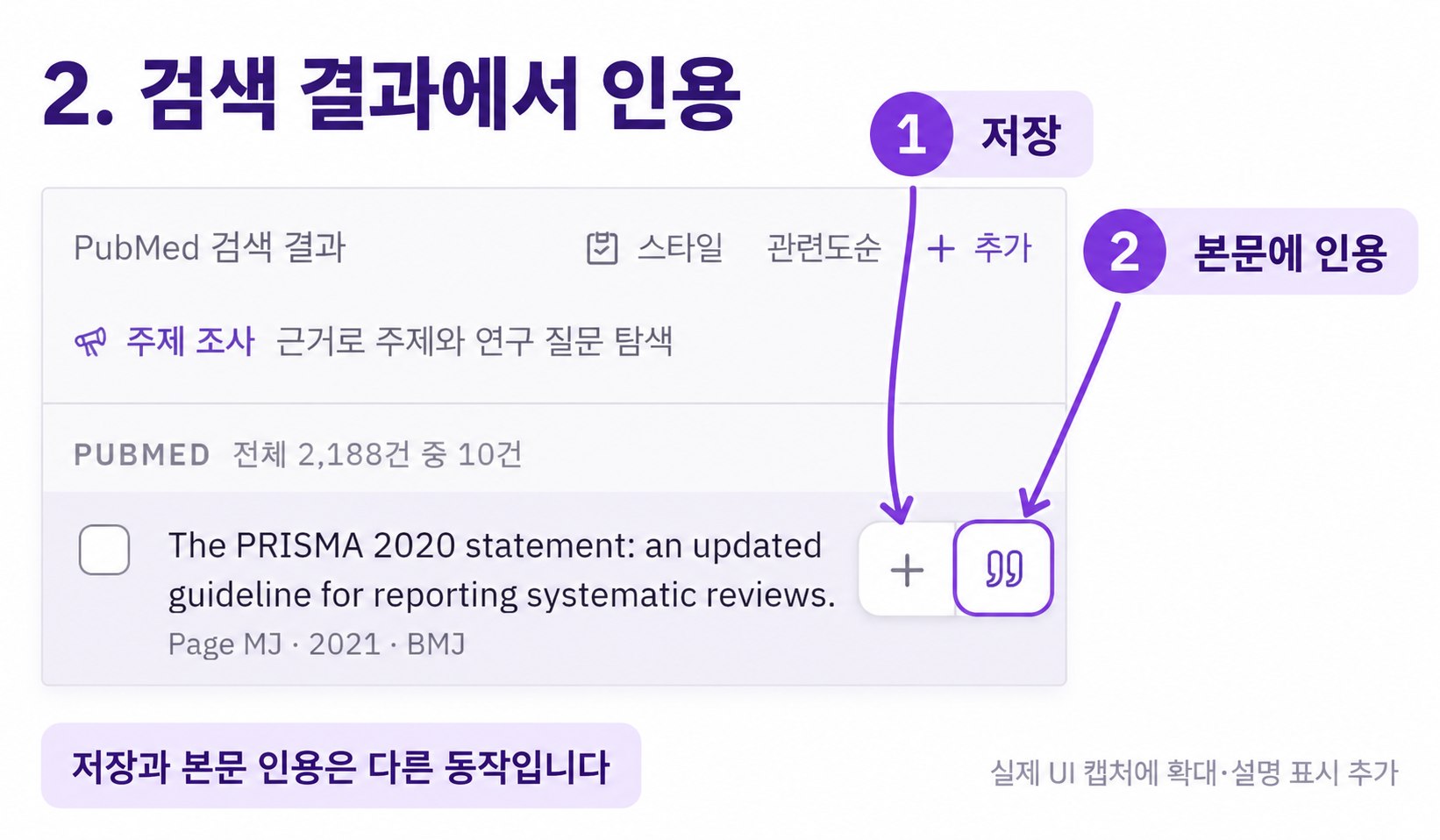
① 더하기는 저장, ② 따옴표는 본문 인용입니다. Page 등(2021), BMJ 문헌을 사용한 AI 편집 확대 안내도이며, 원본도 아래 링크에서 볼 수 있습니다. 원본 캡처 보기 ↗ 저장과 본문 인용 중 필요한 동작을 선택합니다
검색 결과의 더하기 버튼 ‘라이브러리에 저장’은 읽어볼 문헌을 모아두는 동작입니다. 저장만으로 본문에 인용이 생기지는 않습니다. 바로 사용할 문헌은 따옴표 아이콘의 ‘인용’을 누르면 지정한 본문 위치에 연결할 수 있습니다. 미리 저장해야만 인용할 수 있는 것은 아니며, 저장한 문헌을 라이브러리에서 나중에 인용해도 됩니다. 인용 위치가 없다는 안내가 나오면 본문으로 돌아가 커서를 다시 놓으세요.
본문 표시와 참고문헌의 연결을 확인합니다
예시에서는 문장 뒤의 [1]과 References의 1번 항목이 함께 표시됩니다. 라이브러리의 [1] 상태도 대조하세요. 검색창의 ‘검색 지우기’ 또는 Esc로 라이브러리 목록으로 돌아갈 수 있습니다. 인용한 논문의 제목·저자·연도·저널·DOI가 맞는지 확인하고, 문헌을 추가·이동·삭제한 뒤에도 본문과 목록의 대응을 다시 살핍니다. 번호를 일반 텍스트로 직접 입력해 맞추지 마세요.
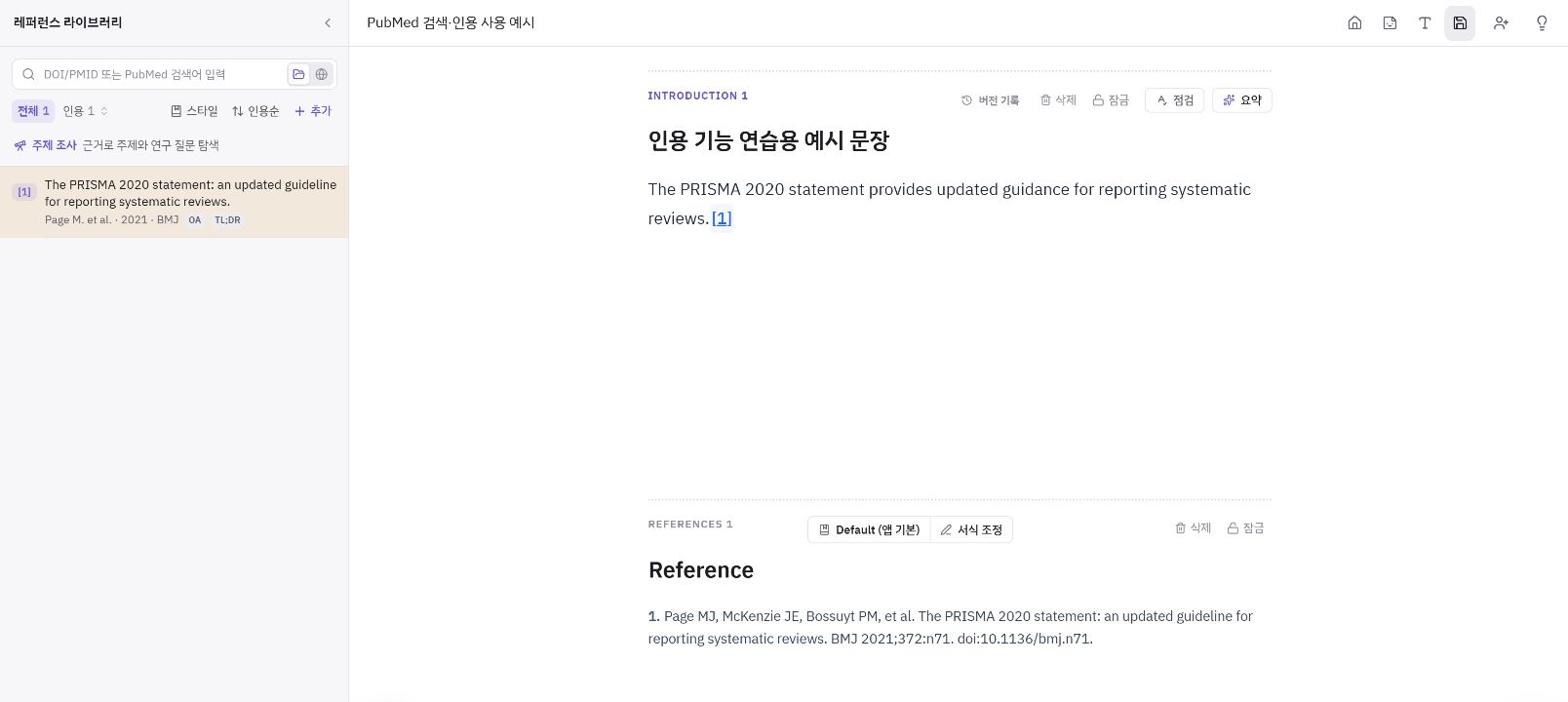
본문의 [1], 라이브러리의 [1], References의 1번 문헌이 같은 논문을 가리키는지 확인합니다. 숫자 표시는 이 예시의 기본 서식입니다. 참고문헌 서식을 필요한 항목만 직접 조정합니다
서식을 고른 뒤 필요한 부분을 직접 손볼 수 있다는 점은 Paper Buddy의 실용적인 장점입니다. 레퍼런스 패널의 ‘스타일’ 또는 References 카드에서 저널·Vancouver·AMA·APA 등의 기준 서식을 선택하고 ‘서식 조정’을 엽니다.
저자 수와 et al. 기준, 저널명 약어·전체 이름, 호·DOI/URL 표시, 페이지 범위, 제목·저널·연도·권의 굵게·기울임을 조정할 수 있습니다.
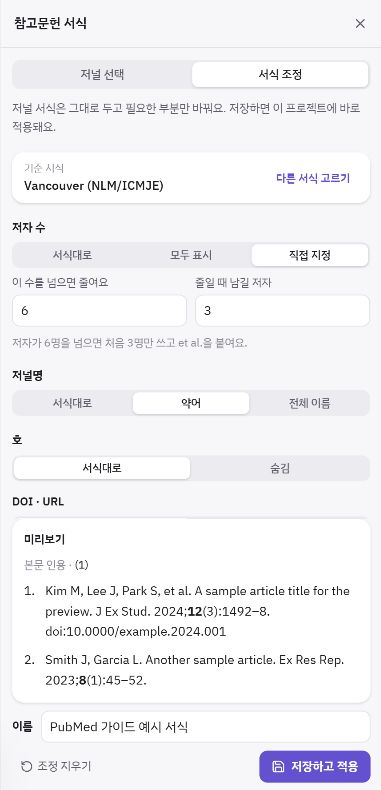
예시는 저자가 6명을 넘으면 처음 3명만 표시하고 저널명은 약어, 권은 볼드로 조정했습니다. 미리보기는 서식 확인용 예시 문헌입니다. 이름을 붙여 ‘저장하고 적용’을 누르면 현재 프로젝트에 적용되며, 저장한 서식은 ‘내가 조정한 서식’에서 다시 선택할 수 있습니다. 본문 인용 모양도 기준 스타일에 따라 달라질 수 있습니다.
웹 원고를 Word로 내보낸 뒤 실제 파일의 인용·참고문헌과 투고 규정을 마지막으로 대조하세요.
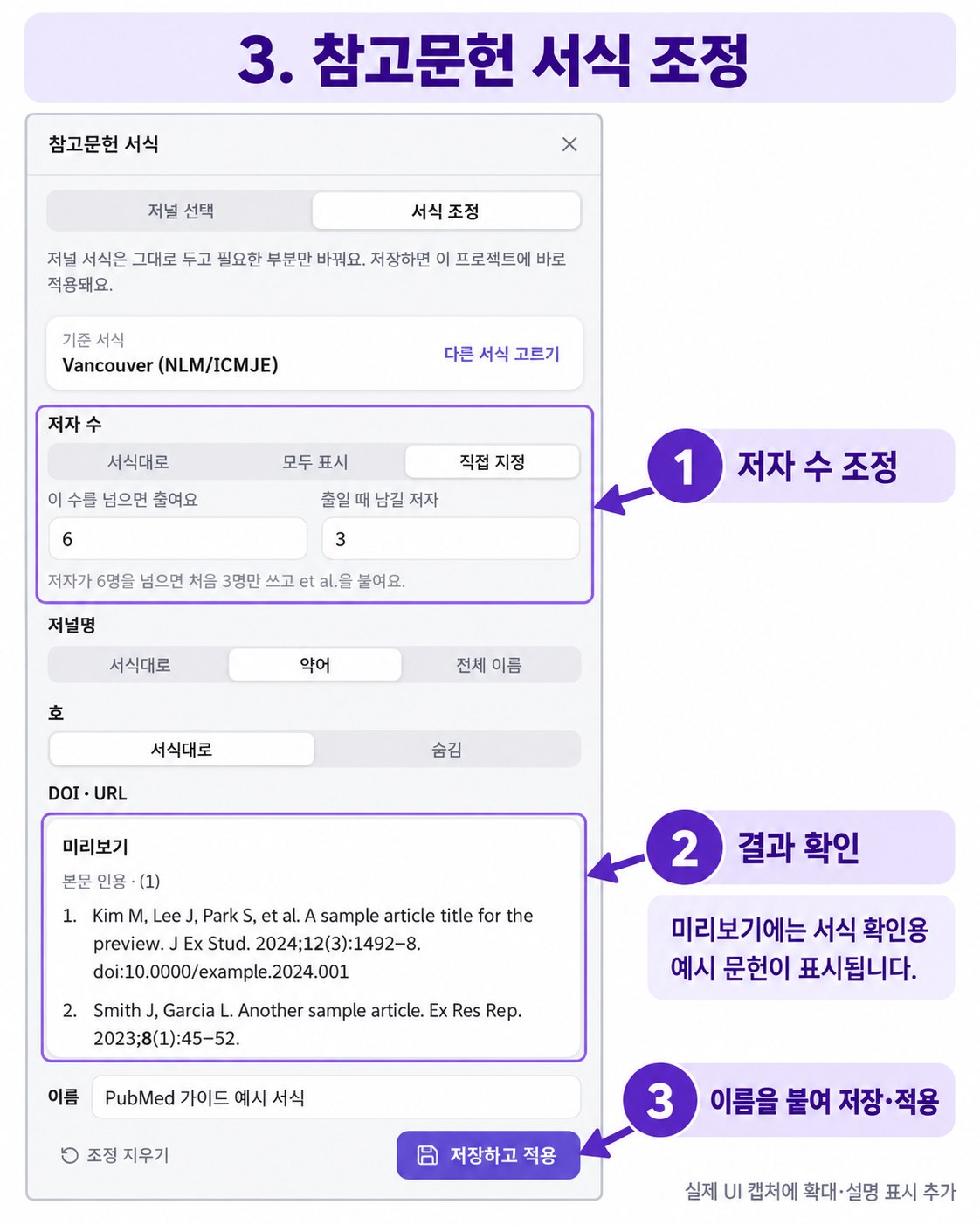
① 저자 수 등 필요한 항목 조정 → ② 예시 미리보기 확인 → ③ 이름을 붙여 저장·적용. AI 편집 확대 안내도이며, 원본 패널도 아래 링크에서 볼 수 있습니다. 원본 캡처 보기 ↗ 보유한 문헌도 같은 확인·인용 흐름으로 연결합니다
레퍼런스 패널의 ‘추가’에서 PDF 또는 BibTeX·RIS·NBIB 파일을 가져오거나 패널에 끌어다 놓습니다. 별도 Chrome Connector로 PubMed·PMC·지원 출판사 페이지의 문헌을 저장할 수도 있습니다. 가져온 메타데이터와 중복 여부를 확인하고 필요한 문헌만 인용하세요. PDF가 있다면 구절을 선택해 Paper Chat에 의미를 질문할 수 있지만, 답변은 원문과 다시 대조해야 합니다.
엔드노트·Zotero가 꼭 필요한지, 참고문헌 관리 도구 고르기 →
이렇게 요청해 보세요
예시 상황: Discussion의 한 문장을 뒷받침할 수 있는지 확인하려고 PDF의 결과 구절을 선택했습니다.
선택한 PDF 구절이 내 원고의 주장을 어느 범위까지 뒷받침하는지 설명해주세요. 연구 대상과 설계의 차이, 원문에서 확인해야 할 한계도 함께 짚어주세요.
요청 예시입니다. 실제 원고와 확인한 사실에 맞게 바꿔 사용하세요.
마지막으로 직접 확인할 것
- 인용한 문헌의 제목·저자·연도·DOI가 원문과 일치하는가?
- 같은 논문을 서로 다른 문헌으로 중복 등록하지 않았는가?
- 본문의 주장이 원문의 결과와 적용 범위를 넘어가지 않는가?
- 저장만 한 상태와 본문에 인용한 상태를 구분하고, 원하는 문장과 참고문헌 항목이 서로 대응하는가?
- 내보낸 문서의 인용 표기와 참고문헌 서식이 제출처 요구에 맞는가?
자주 묻는 질문
저널 서식을 선택한 뒤 일부 항목만 바꿀 수 있나요?
네. ‘서식 조정’에서 저자 수·et al. 기준, 저널명, 호·DOI/URL 표시, 페이지 범위와 강조 서식을 조정하고 미리보기로 확인할 수 있습니다. 이름을 붙여 저장하면 현재 프로젝트에 적용되고 저장한 서식을 다시 선택할 수 있습니다. 최종 결과는 투고처의 지침과 직접 대조하세요.
인용 버튼이 동작하지 않으면 무엇부터 확인하나요?
현재 프로젝트에 편집 권한이 있는지, 인용 가능한 본문 카드에 커서를 놓았는지 확인하세요. 제목·초록처럼 인용이 제한된 영역이면 버튼의 안내에 표시된 본문 카드로 이동합니다. 문헌을 저장한 것만으로 본문 인용이 생기지는 않습니다.
검색 결과가 없거나 필요한 논문이 보이지 않으면요?
철자와 핵심어를 확인하고 조건을 줄이거나 동의어를 사용하세요. 이미 아는 논문이면 제목으로 검색하거나 PMID·DOI를 조회해 서지정보를 대조합니다. 검색 실패 메시지가 있으면 재시도하고, ‘PubMed에서 같은 검색 보기’로 원래 검색 결과도 확인하세요.
검색 결과 수집만으로 체계적 문헌고찰 검색이 끝나나요?
아닙니다. 이 예시는 한 편의 문헌을 찾아 인용하는 사용 방법입니다. 체계적 문헌고찰에는 적절한 데이터베이스와 검색 전략, 검색식·검색일 기록, 선정·제외 기준과 검토 과정이 별도로 필요합니다.
PubMed 검색과 AI 문헌 조사는 같은 이용 범위인가요?
문헌 검색·인용 정리는 무료 플랜에 포함됩니다. AI 문헌 조사·분석에는 AI 사용량 한도가 적용됩니다. 계정의 남은 사용량과 현재 플랜의 이용 범위를 확인하세요.
기존에 모은 문헌을 가져올 수 있나요?
PDF와 BibTeX·RIS·NBIB 파일 가져오기를 지원합니다. 가져온 문헌의 정보가 불완전할 수 있으므로 원문과 대조하고, 같은 논문이 중복되어 있지 않은지 확인하세요.
문헌을 저장하면 원문 PDF도 항상 함께 저장되나요?
항상 그렇지는 않습니다. 원문 접근 권한과 사이트의 제공 방식에 따라 문헌 정보만 저장될 수 있습니다. 접근할 수 있는 원문을 직접 확인하고 필요한 경우 보유한 PDF를 가져오세요.