
始める前の準備
- 編集権限のあるプロジェクトと引用を付ける本文の文章。タイトル・抄録など引用できない領域では、画面の案内に示された本文カードへ移動してください。
- 英語の検索語、または既知の論文のタイトル・PMID・DOI。手元のPDF・BibTeX・RIS・NBIBファイルも利用できます。
- 原文へのアクセス方法と投稿先の最新の引用書式。検索結果があっても全文にアクセスできるとは限りません。
Paper Buddyでの手順
2026年10月26日の本番アプリの韓国語画面と、公開文献・練習用の原稿を使用しています。検索・引用・書式の拡大図は、キャプチャをAIで編集して番号と矢印を加えました。画像を選ぶと拡大図が大きく開き、別のリンクから注記のない元の画面も確認できます。件数や画面は変わる場合があります。本文では対応する日本語の操作名を説明します。
引用する文章の末尾にカーソルを置く
編集できるプロジェクトで、引用可能な本文カードを開き、挿入位置を選びます。例のIntroductionカードには、PRISMA 2020が系統的レビューの報告指針を提供するという説明を記しました。機能を練習するための文章で、実際に研究を実施したという申告ではありません。
レファレンスライブラリからPubMedを検索する
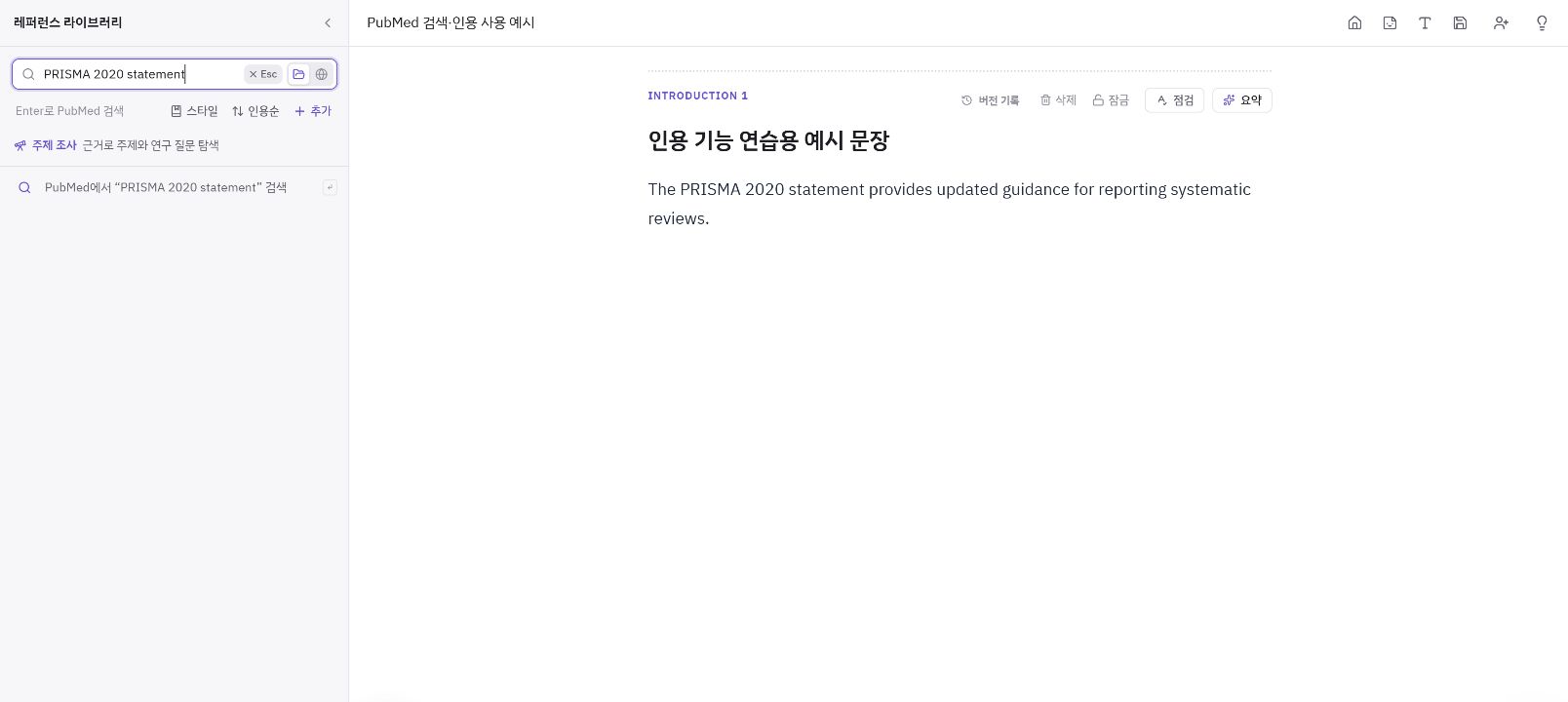
原稿ツールからレファレンスライブラリを開き、PRISMA 2020 statementと入力します。Enterキーを押すか「PubMedで『PRISMA 2020 statement』を検索」を選択します。入力中の既存ライブラリ内検索と、外部のPubMed検索は別です。一般的な主題は英語の主要概念から始め、多すぎれば条件を追加し、少なすぎれば条件を減らすか同義語で試します。
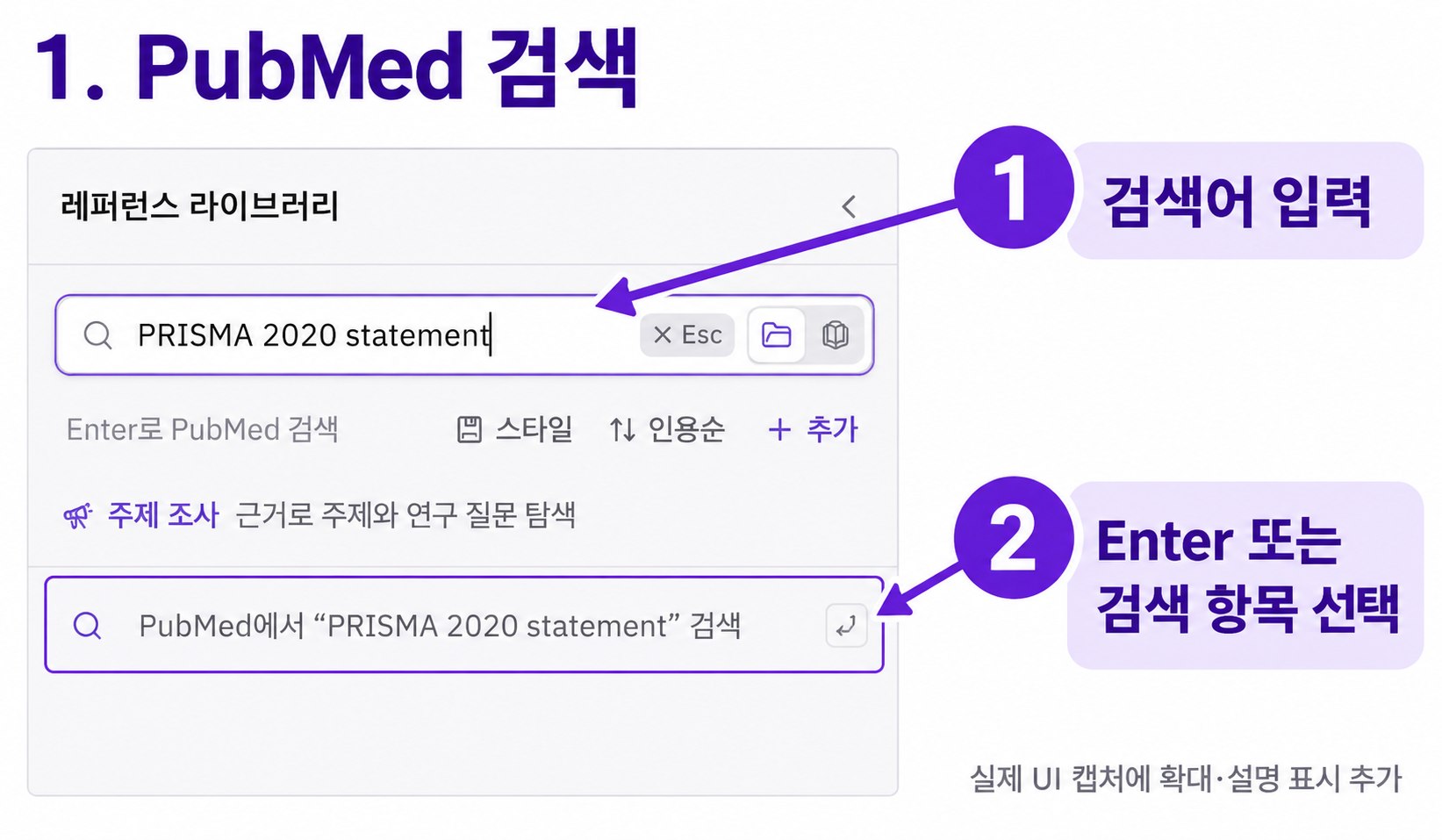
①検索語を入力し、②EnterキーかPubMed検索を選択します。AIで編集した韓国語画面の拡大図です。元のキャプチャは下のリンクから確認できます。 元のキャプチャを見る ↗ 検索した文献を原文と照合する
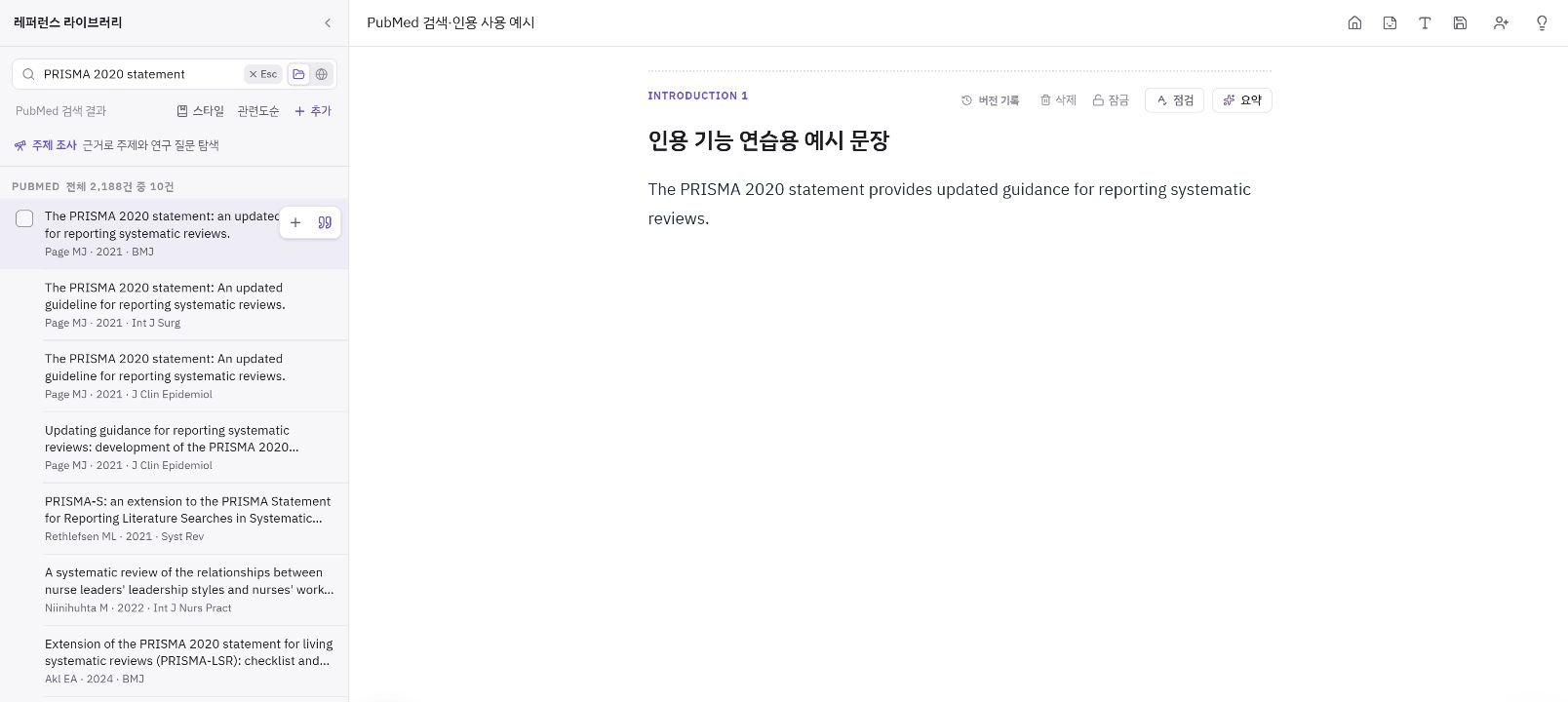
例ではPageらの2021年のBMJ論文を選びます。同名の論文が別の雑誌にも掲載されているため、タイトルだけでなく著者・誌名・年と、PMID 33782057、DOI 10.1136/bmj.n71を照合してください。PubMedやDOIの原文で引用する箇所、研究対象・方法・結果・限界を確認します。結果一覧の下からPubMedの同じ検索も開けます。抄録やAI要約だけで自分の主張を裏付けると判断しないでください。
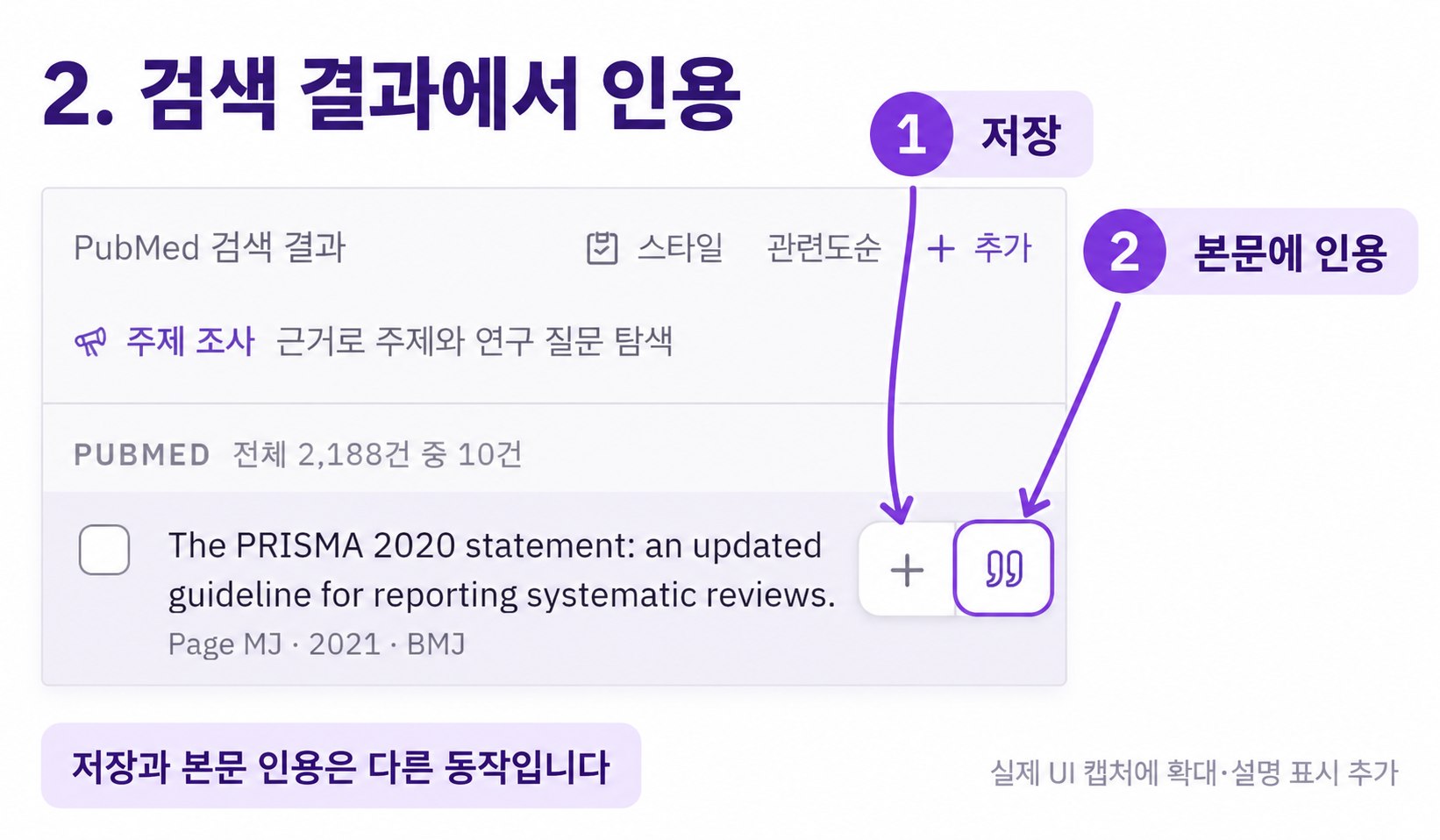
①プラスは保存、②引用符は本文引用です。Pageら(2021)、BMJの文献を使ったAI編集の拡大図です。元の画面は下のリンクから確認できます。 元のキャプチャを見る ↗ 保存と本文引用を使い分ける
プラスの「ライブラリに保存」は、後で読む文献を集める操作です。保存だけでは本文引用は入りません。引用符アイコンの「引用」を押すと、選んだ本文位置に文献を連携できます。検索結果から直接引用できるため、先に保存する必要はありません。保存済みの文献を後でライブラリから引用することもできます。挿入位置の案内が出たら本文に戻り、カーソルを置き直してください。
本文の引用表示と参考文献を一緒に確認する
例では文章の末尾に[1]、Referencesに1番の文献が表示されます。ライブラリの[1]の状態も照合してください。検索をクリアするかEscキーでライブラリ一覧へ戻れます。タイトル・著者・年・誌名・DOIを確認し、文献の追加・移動・削除後にも本文と一覧の対応を見直します。番号を通常の文字として入力して合わせないでください。
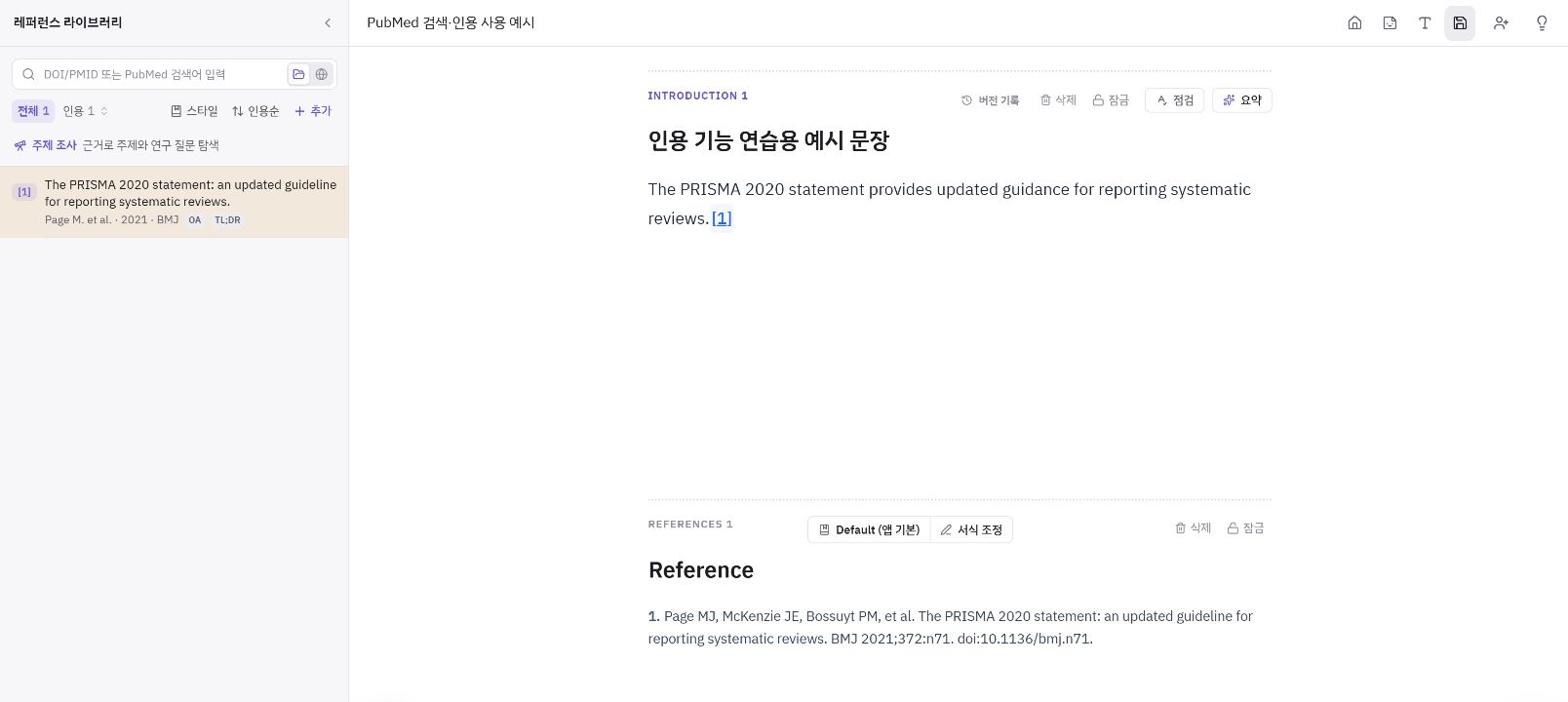
文章とライブラリの[1]、Referencesの1番が同じ論文を示すか確認します。数字はこの例の初期書式です。韓国語の本番画面です。 必要な参考文献の書式を自分で調整する
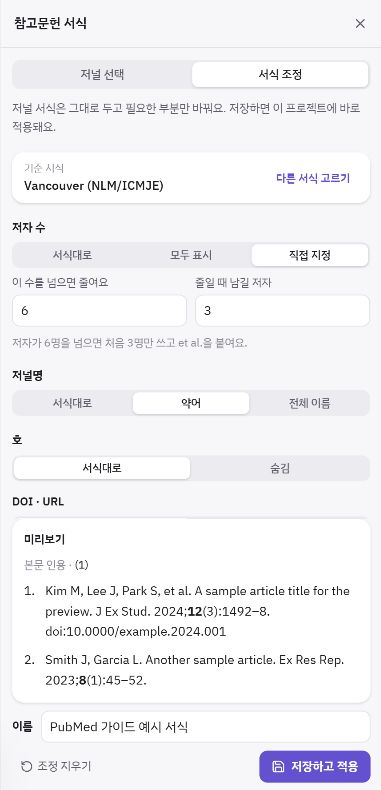
スタイルを選んだ後に細部を調整できる点は、Paper Buddyの実用的な長所です。レファレンスパネルの「スタイル」またはReferencesカードから投稿誌やVancouver・AMA・APAなどの基準書式を選び、「書式調整」を開きます。
著者数とet al.の基準、誌名の略記・正式名、号・DOI/URLの表示、ページ範囲、タイトル・誌名・年・巻の太字や斜体を調整できます。
例では著者が6人を超える場合に最初の3人を表示し、誌名を略記、巻を太字にしました。プレビューは書式確認用の例示文献です。名前を付けて「保存して適用」を選ぶと現在のプロジェクトに適用され、保存した書式は自分で調整した書式の一覧から再選択できます。本文引用の表示も基準スタイルによって変わる場合があります。
ウェブの原稿をWordに出力し、実際のファイルの引用・参考文献を投稿規定と最終照合してください。
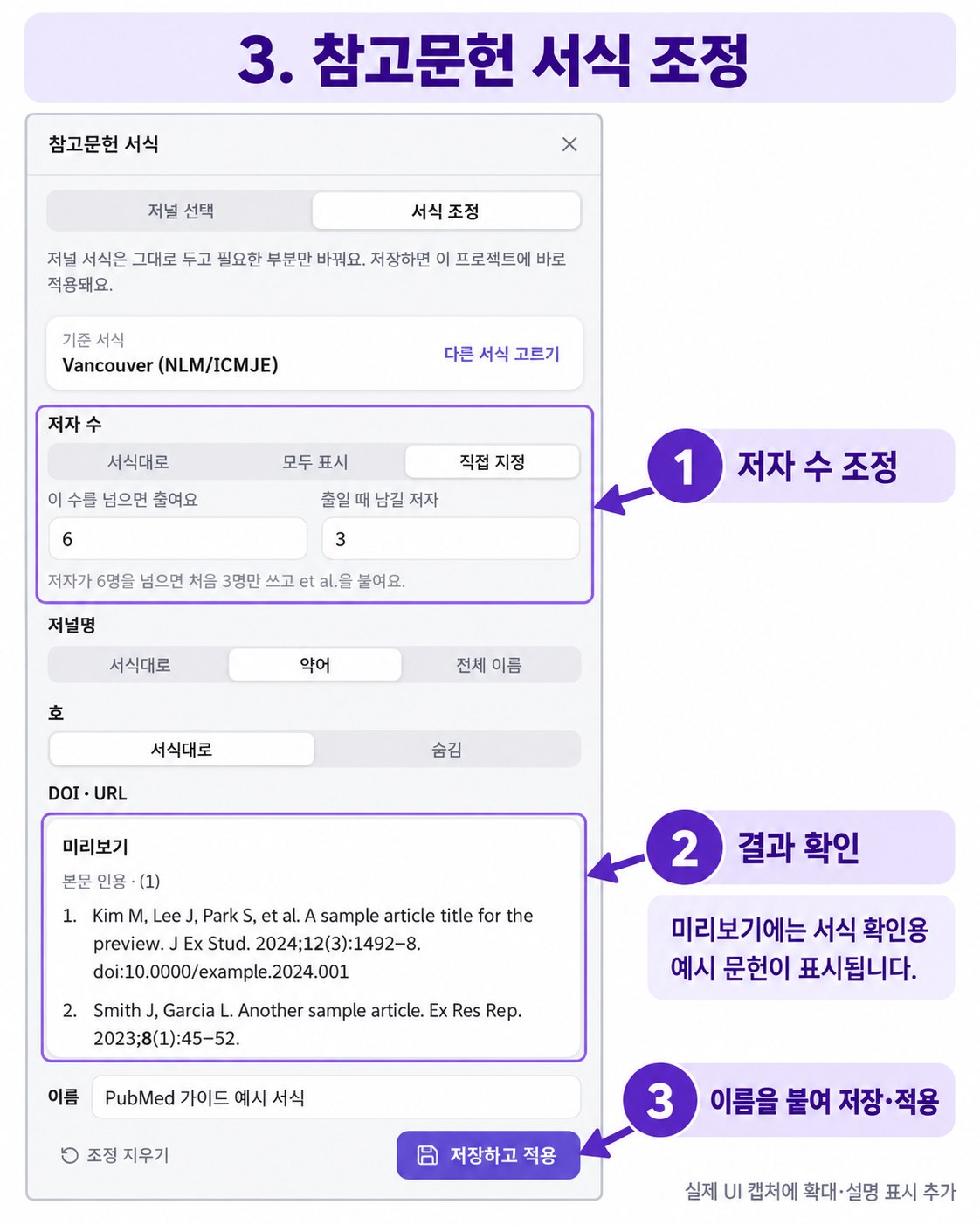
①著者数などを調整 → ②例示プレビューを確認 → ③名前を付けて保存・適用。AIで編集した拡大図です。元のパネルは下のリンクから確認できます。 元のキャプチャを見る ↗ 手元の文献も同じ確認・引用手順に取り込む
レファレンスパネルの「追加」からPDF・BibTeX・RIS・NBIBを取り込むか、パネルへドラッグします。別のChrome Connector拡張機能でPubMed・PMC・対応出版社の文献を保存することもできます。取り込んだ情報や重複を確認し、必要な文献だけを引用してください。PDFの文章を選んでPaper Chatに意味を質問する場合も、回答を原文と照合します。
EndNoteやZoteroが必要か判断し、文献管理ツールを選ぶ →
依頼文の例
例:Discussionの文章を裏付けるか確かめるため、PDFの結果の箇所を選択しました。
選択したPDFの箇所が、私の原稿の主張をどの範囲まで裏付けるか説明してください。研究対象・デザインの違いや、原文で確認すべき限界も指摘してください。
依頼文の例です。実際の原稿と確認済みの事実に合わせて修正してください。
著者が最後に確認すること
- 引用文献のタイトル・著者・年・DOIが原文と一致していますか?
- 同じ論文を別の文献として重複登録していませんか?
- 本文の主張が原文の結果や適用範囲を超えていませんか?
- 保存と引用を区別し、意図した文章と参考文献の項目が対応していますか?
- 出力した文書の引用表記と参考文献書式が提出要件に合っていますか?
よくある質問
投稿誌の書式を選んでから一部だけ変えられますか?
はい。「書式調整」で著者数・et al.の基準、誌名、号・DOI/URLの表示、ページ範囲と強調を変更し、プレビューで確認できます。名前を付けて保存すると現在のプロジェクトに適用され、保存した書式を再選択できます。最終結果は投稿規定と直接照合してください。
引用ボタンが動かない場合は何を確認しますか?
現在のプロジェクトの編集権限と、引用可能な本文カードにカーソルがあるかを確認してください。タイトル・抄録など引用できない領域では、ボタンの案内に示された本文カードに移動します。文献を保存するだけでは本文引用は入りません。
必要な論文が出ない、または検索に失敗したら?
綴りを確認し、条件を減らすか同義語で検索します。既知の論文はタイトルで検索するかPMID・DOIで照会し、書誌情報を照合してください。検索失敗時は再試行し、PubMedで同じ検索を開くリンクから元の結果も確認します。
この検索結果を集めれば系統的レビューの検索は完了しますか?
いいえ。この例は一つの文献を探して引用する手順です。系統的レビューには、適切なデータベースと検索戦略、検索式・検索日の記録、選択・除外基準、レビュー過程の記録が別に必要です。
PubMed検索とAI文献調査の利用範囲は同じですか?
文献検索と引用整理は無料プランに含まれます。AI文献調査・分析にはAI使用量の上限が適用されます。アカウントの残りの使用量と現在のプランの利用範囲を確認してください。
すでに集めた文献を取り込めますか?
PDFとBibTeX・RIS・NBIBファイルに対応しています。取り込んだ文献情報が不完全な場合もあるため、原文と照合し、重複がないか確認してください。
文献を保存するとPDFも必ず保存されますか?
必ずではありません。アクセス権やサイトの提供方法によっては文献情報だけが保存されます。アクセスできる原文を直接確認し、必要なら手元のPDFを取り込んでください。