
始める前の準備
- インターネットにつながるスマートフォンのブラウザーとPaper Buddyアカウント。PCの原稿を読むには同じアカウントでログインしてください。
- サーバーに保存済みの原稿、または相談したい研究アイデア。PC上にだけ残っている未保存の文章はスマートフォンでは読めません。
- AI機能の利用範囲と残りの使用量、所属機関・投稿先のAI利用方針を確認してください。患者の識別情報や、共有権限のない資料は入力しないでください。
Paper Buddyでの手順
画像は2026年10月28日、運用中のモバイルWebを390 × 844のChrome表示領域で撮影したものです。引用練習用の原稿と架空の研究アイデアを使い、患者データは含みません。日本語UI・日本語の例示対話と、完了した英語の調査について日本語で説明を受ける会話を示しています。文献名と参考文献は原文を維持しています。
ブラウザーでワークスペースを開く
スマートフォンでpaperbuddy.app/projectsにアクセスし、ログインして読みたい論文を選びます。原稿を読むときはここから始めてください。会話から始めるときはpaperbuddy.app/pocketを開きます。どちらもWeb画面なので、別のアプリを入れる必要はありません。
保存した原稿を読み、確認したい箇所を探す
原稿画面上部の選択メニューでセクションとカードを切り替え、本文と参考文献を確認します。スマートフォンの原稿表示は閲覧専用です。文章の編集や原稿全体の整理はPCで続けてください。まず、表示された内容が読みたい保存済みの版かを確認しましょう。
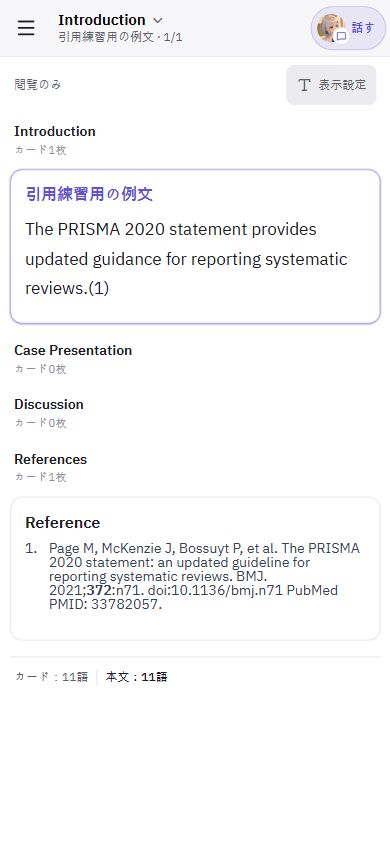
原稿の閲覧:日本語UIで、英語の引用練習用原稿と参考文献を表示しています。 原稿を会話につなげ、アイデアを具体化する
Pocket Webでは、入力欄の上にある原稿選択メニューで会話の対象となる原稿を指定できます。新しい研究はアイデアを具体化する操作から始めましょう。対象、比較条件、調べたい結果を順に話し、研究の方向性と仮題を整理します。できたアイデアカードを確認して保存してください。会話した内容がそのまま原稿に自動反映されるわけではありません。
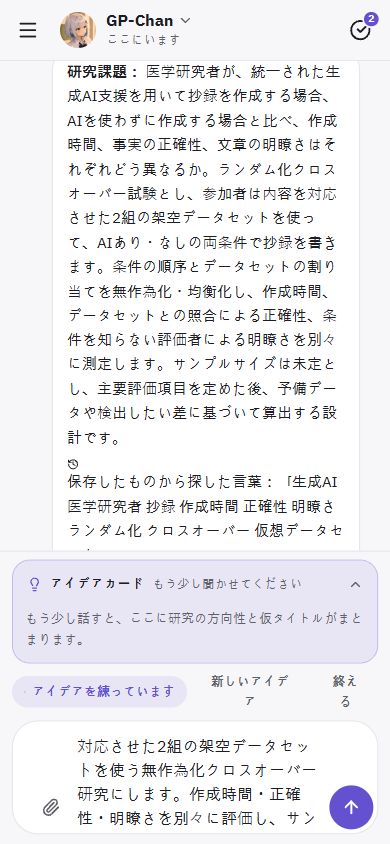
アイデアの入力:AIを使った抄録作成の時間と正確性を比較する架空の研究です。入力欄の文章は未送信の下書きです。 保存したアイデアの文献調査を開始する
保存したアイデアについて詳しい文献調査を依頼し、提案カードの実行ボタンを押して開始します。会話で頼んだだけで開始済みと考えず、進行状況を確認してください。開始後はサーバーで処理されるため、ブラウザーを閉じても調査は継続できます。AI調査にはアカウントのプランと使用量の条件が適用されます。
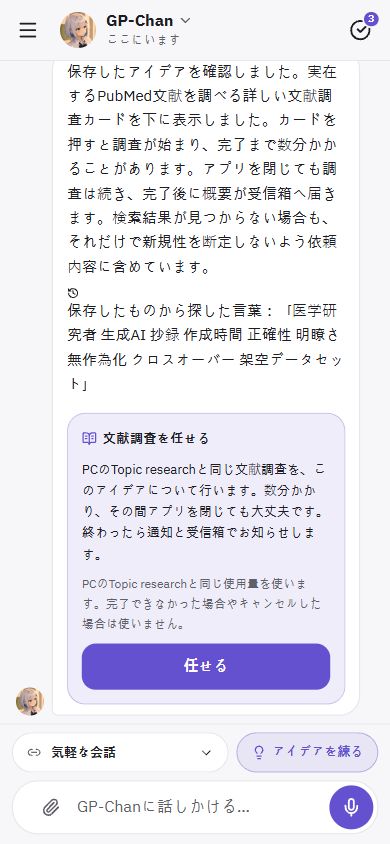
調査カード:実行前の提案画面です。ボタンを押して開始します。進行段階によって表示が変わります。 届いた結果を読み、次の質問を決める
メニューの受信箱、または会話内の結果カードで、調査の要約と最初に読む文献を確認します。結果について会話を続ける操作から、日本語の要約や次の判断について追加質問ができます。論文のリンクを開き、内容と主張を裏づける根拠を原文で確かめてください。検索結果がないことは、関連研究が存在しない、あるいはアイデアが新規であるという証拠ではありません。
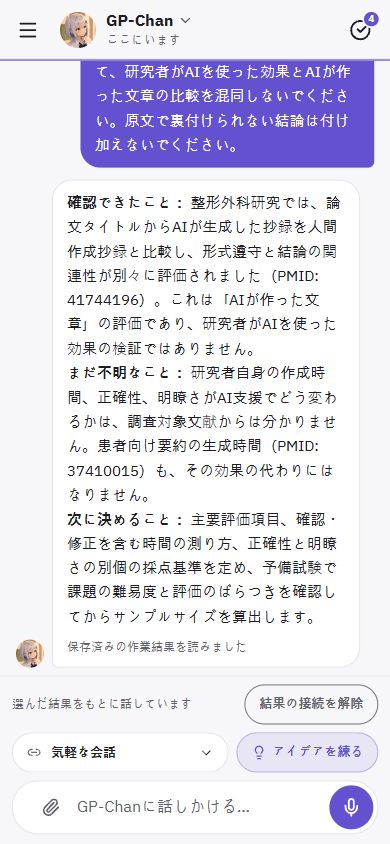
調査結果を日本語で確認:完了した英語の調査をもとに、要点と次の判断を日本語で説明してもらった実際の会話画面です。元の論文と解釈は著者が確認してください。 同じアカウントのPCで原稿作業を続ける
PCで保存したアイデアから論文を開始すると、その論文のTopic researchで調査報告書を引き継げます。別の既存原稿にも自動で入ると考えず、プロジェクトと報告書の接続を確認してください。原稿編集、本文引用の整理、投稿用ファイルの最終確認はPCのワークスペースで進めます。
次の作業につなげる4行メモ
作業を終える前に4行だけ残してみましょう。草稿全体を読み直す前に、どこから何を再開するかを決めるための実務用メモです。
- 現在の位置
- プロジェクト・ファイル版・節・段落を記録します。
- 今日確認したこと
- 自分で確かめた事実と根拠の場所だけを書きます。
- 残っている疑問
- 未確認や判断保留をそのまま残します。
- 次に行う一つの作業
- 「考察を直す」より「冒頭の主張をTable 2と照合する」のように具体化します。
記入例・架空の原稿
現在の位置:受診リマインダー原稿v3、Discussion第1段落。
今日確認したこと:Table 2の82/100と70/100をResultsと照合した。
残っている疑問:群間差を調整したか、解析記録の確認が必要。
次に行う一つの作業:PCで解析記録を開き、調整の有無を確認して冒頭の解釈を修正する。
コピーして記入するひな形
現在の位置: ______
今日確認したこと: ______
残っている疑問: ______
次に行う一つの作業: ______- 原稿の版と位置を記録し、このひな形を自分のメモ文書にコピーして記入します。
- 会話で整理する場合はPocketを開き、対象の原稿を自分で選んでから、メモと依頼文を貼り付けます。ガイドの文章が自動送信されるわけではありません。
- PCで同じアカウントを使い、正しいプロジェクトと保存済みの版を開きます。メモの次の作業から始め、修正後に保存を確認してください。
以下の4行メモをもとに、次に行う作業を一つ具体化してください。確認済みの事実と未確認の点を分け、必要な資料がなければ質問してください。原稿を編集・保存したとは言わないでください。
このメモはタスク登録や予約通知の機能ではありません。会話だけで原稿に修正が反映されるわけではなく、AI機能にはプランごとの利用上限が適用されます。
依頼文の例
架空の研究例:AI支援による抄録作成時間を比較したいものの、評価方法はまだ決めていません。
医学研究者が同じ架空データから、AI使用・不使用の条件で抄録を書く研究を考えています。作成時間、正確性、明瞭さを別々に比較したいです。研究課題を具体化し、私がまだ決めるべき点を質問してください。先行研究が見つからなくても、新規性があると断定しないでください。
依頼文の例です。実際の原稿と確認済みの事実に合わせて修正してください。
著者が最後に確認すること
- PCとスマートフォンで同じアカウントにログインしていますか?
- 原稿をサーバーに保存し、読みたい原稿を選びましたか?
- アイデアの保存と調査の開始をそれぞれ確認しましたか?
- 要約と文献リンクを原文で確認しましたか?
- PCでプロジェクトと調査報告書の接続を確認しましたか?
よくある質問
アプリやホーム画面への追加は必要ですか?
ブラウザーで原稿を読んだり会話したりするために、アプリのインストールやホーム画面への追加は必要ありません。Webプッシュにはブラウザー、OS、通知許可の別条件があります。通知を有効にしなくても、再びアクセスして結果を確認できます。
スマートフォンで原稿を直接編集できますか?
このガイドのモバイル原稿表示は閲覧専用です。スマートフォンでは確認、会話、アイデア整理、結果の検討を行い、本格的な文章編集と投稿準備はPCで続けてください。
頻繁に通知が届きますか?
新規ユーザーへの自発的な声かけは、結果の到着と待機中のコメントを中心とした静かな初期設定です。朝や日中の挨拶は任意で有効にでき、既存の選択は維持されます。Webプッシュ対応環境では通知設定で返信通知を有効にし、ブラウザーで許可してください。項目が見当たらない場合は対応環境と設定を確認し、受信箱で結果を確認してください。
未発表原稿や会話はどう扱われますか?
AI機能では、接続した原稿など必要な内容をサーバーと外部AI提供者で処理する場合があります。Paper Buddyは原稿、研究データ、AIとの会話をモデルの学習やファインチューニングに使用しません。アカウント・プロジェクトのデータはサービス提供中に保管し、削除要求の処理時に削除します。ごみ箱、共有ライブラリ、法的保管の例外、外部提供者の処理・キャッシュ・セキュリティ上の保管は別条件です。すべてのコピーの即時削除や無保管を約束するものではありません。詳しくはプライバシーポリシーをご覧ください。
システマティックレビューの代わりになりますか?
いいえ。アイデアを具体化するための調査案です。検索と文献選択には漏れや誤りがあり得ます。原文、研究デザイン、解釈は著者が確認してください。システマティックレビューには独自の計画と検証が必要です。根拠を確認できず完了しない場合は、理由を確認して研究課題を見直してください。